 POUCHES
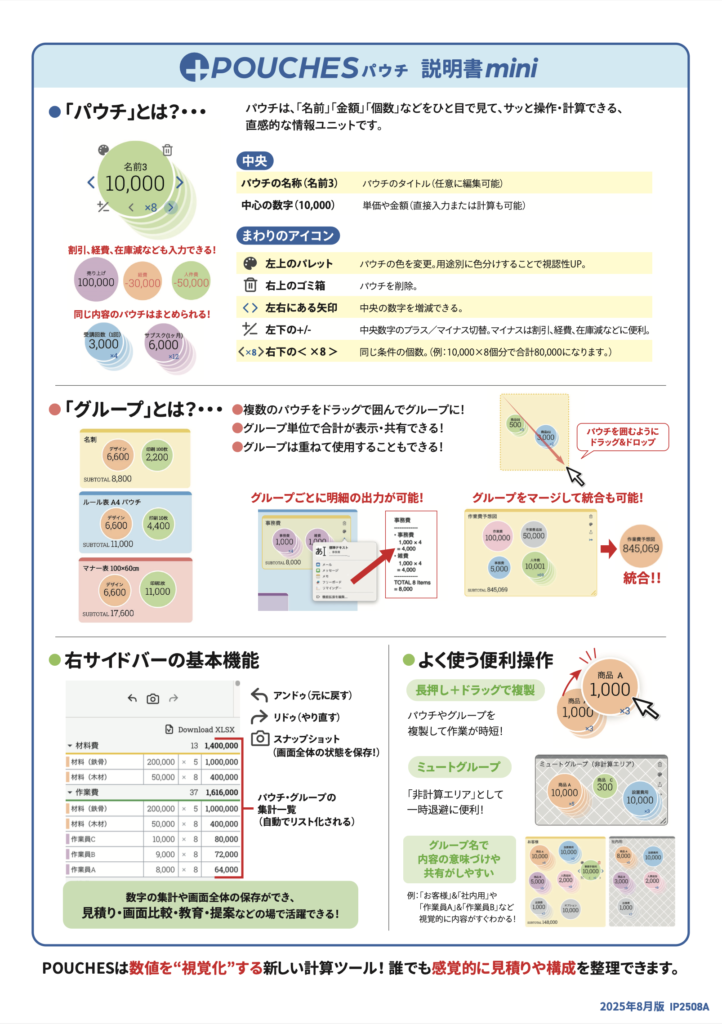
POUCHES(パウチ)は、数字を「丸いパウチ」として机の上に置き、囲んで、動かしながら集計するためのアプリです。表計算ほど堅くなく、電卓ほど単調でもない。頭の中で数字を並べ替えている感覚に近いので、見積もりのたたき台や、イベントの予算メモ、ちょっとした割り勘の整理にも向きます。
まずはこの一瞬だけ試してみてください
計算エリアの何もないところにマウスを置き、キーボードで数字を打ってみてください。その位置に、いま打った数字のパウチが生まれます。クリックで作るのではなく、「置きたい場所に、数字を置く」。ここが、いちばん手軽な入り口です。続けて数字を打てば桁が増え、Enter で値の確定や編集へ進めます。
パウチの上にマウスを乗せた状態で色の頭文字キー(画面上のヒントに従う)を押すと色分け、Esc で正負の切り替えなど、マウスとキーを組み合わせた操作も少しずつ覚えられます。難しく考えなくて大丈夫です。
動画:計算エリアの空白にカーソルを置き、数字キーでパウチを生やす様子
こんなときに、助かります
- 見積もりの項目を、まだ表にする前に場所と金額の関係だけ決めたい
- 「この塊はいくらで、全体はいくら?」を囲ってすぐ知りたい
- 材料費・外注・交通費など、色やグループで意味づけしながら足したい
- 同じ品目の並びに、カロリーや塩分、単価など複数の数値を重ねて見たい(レイヤー)
- レジや金庫の金種表を、枚数×額面でサッと積み上げたい
- 作業時間を分や時間の単位で積み上げたい(時間モード)
- 一度組んだ配置を、スナップショットや履歴で安心して試したい
パウチとグループ──机の上のメモが、そのまま計算になる
パウチは、ひとつの数字(と乗数)を表す円です。同じ金額を複数個にしたいときは乗数を使えば、たとえば「500円×5」のように積み上げられます。パウチを重ねると合体したり、キーを押しながらドラッグすると分割したり──紙の付箋をいじるような感覚で、形を変えながら整理できます。
グループは、パウチを囲む枠です。囲んだ範囲の小計が自動で表示されるので、「このブロックだけいくら?」が一目でわかります。入れ子にすると、大きな塊の中に小さな塊を置く、といった整理もできます。
画面下には、色ごとの合計(凡例)や、全体の合計・件数・平均などの統計も並びます。左のキャンバスで直感的に触り、右の表で一覧確認する──両方が同じデータなので、迷子になりにくいです。
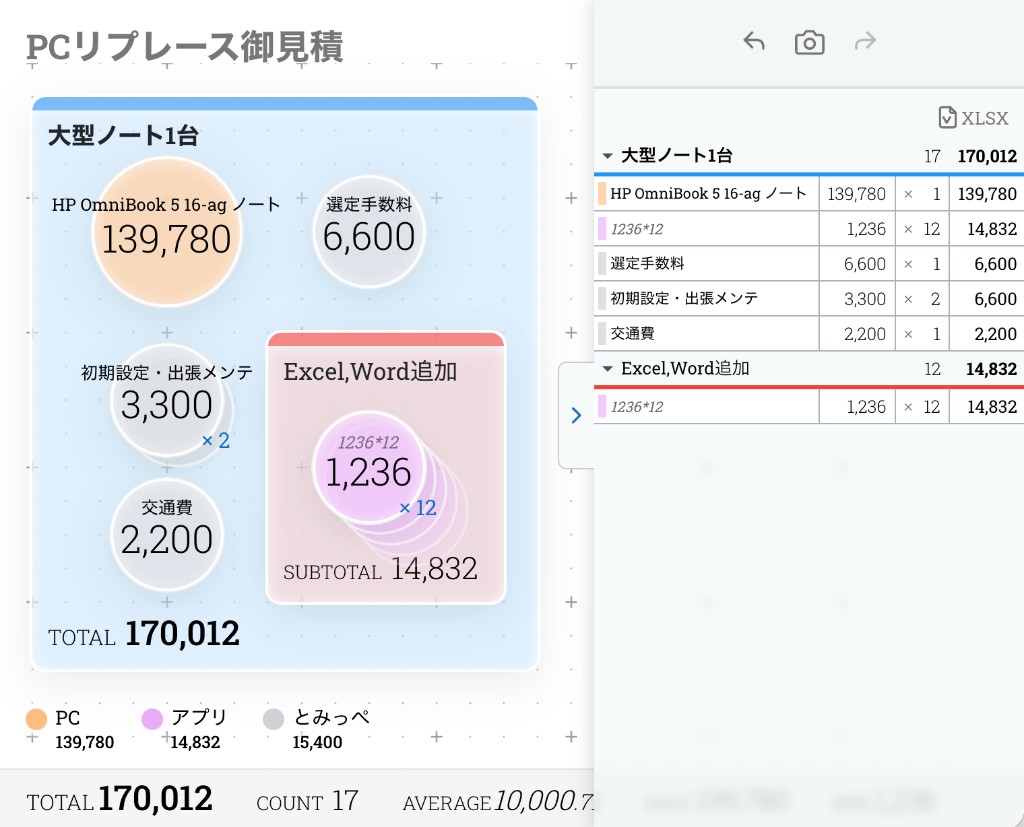
例:見積のブロックをパウチで囲み、右の表と同じ数字で突き合わせられる
レイヤー──同じ並びに、別の数値を重ねる
パウチの配置はそのままに、数値だけを切り替えられるのがレイヤーです。たとえば食材をいくつか並べておき、「カロリー」「塩分」「糖分」「脂質」「単価」といったレイヤーを用意すれば、同じレイアウトのまま見たい数値へパッと切り替えられます。位置やグループ分け(一食分、主菜・副菜など)はそのままに、それぞれの合計・小計が別々に出ます。
他にも、金種表で「今日/昨日」、見積で「予定/実績」、為替や単位ちがいの「A案/B案」を重ねるなど、同じ構造で値だけが変わる場面に向いています。表計算で列を増やす感覚に近いのに、配置の自由さはそのまま。レイヤーは名前を付けたり、キーボードのショートカット(画面のヒント参照)で素早く行き来したりもできます。
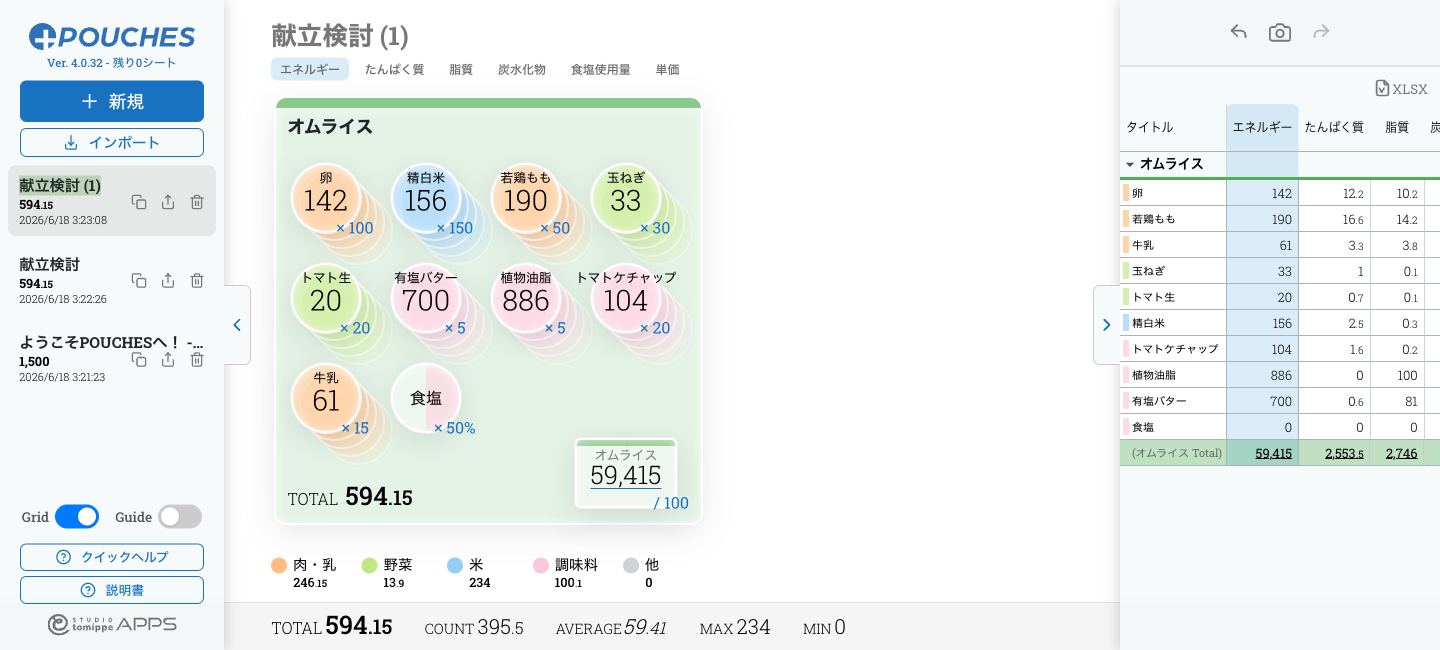
例:食材の並びはそのまま、レイヤーを切り替えて「エネルギー・たんぱく質・脂質・…」を見比べられる
ちょっと踏み込むと、こういうこともできます
四則演算やパーセント、時刻入力からの時間換算など、パウチの値には数式も使えます。グループの合計を別の場所に「写し」として置ける機能や、全体の合計を目標に合わせて自動で帳尻を取る機能もあります(税や手数料のたたき台など)。すべてを使う必要はありません。まずは置いて囲むだけでも十分です。
作業場の端にある斜線のエリア(ミュート)は、その中に置いたパウチを合計から一時的に外すためのスペースです。捨てずに脇へどける、という感覚で使えます。
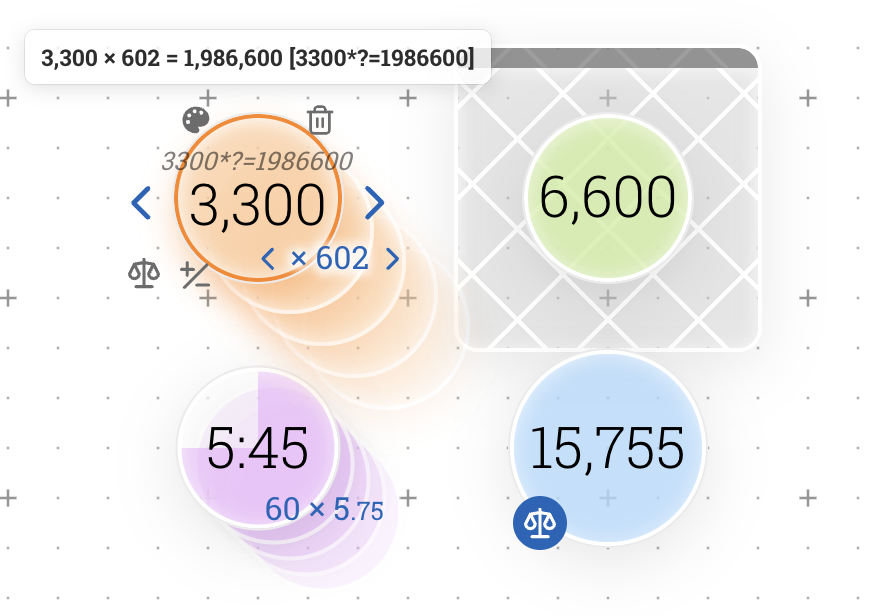
例:数式・時刻換算・ツールチップでの確認、ミュート領域への退避など
右の表は、軽い表計算としても使えます
右側の一覧は、ただ眺めるだけのものではありません。セルをドラッグで選んでコピー・貼り付け・まとめてクリアでき、表計算ソフトに近い感覚で値をならべ替えられます。整った形にしたくなったら、表全体を Excel に書き出すこともできます。キャンバスで考えて、表で仕上げる──行き来しながら使ってください。
AI/API連携──外から下書きして、POUCHESで整える
POUCHESは、REST API と MCP(Model Context Protocol) にも対応しています。対応環境でPOUCHESを起動しておくと、AIや外部ツールがシートを読み取り、パウチ・グループ・レイヤーを作成・更新できます。
たとえば、見積もりの内訳、献立や栄養の比較、地域別の集計メモなどをAIに下書きさせて、最後はPOUCHES上で配置・色分け・グループ・ミュート領域を見ながら整えられます。数字の構造を自動で作り、説明として見せる形は人間が仕上げる──そんな使い方ができます。
API経由の編集でも、グループ内の余白、タイトル領域、右上の操作領域、レイヤーごとの値など、POUCHESらしい見た目と計算の意味を保つルールで扱えるようにしています。
動画:AI/API連携でシートを下書きし、POUCHES上で配置とグループを確認していく様子
試した並びを、形として残せる
アンドゥ・リドゥに加え、好きなタイミングの画面全体をスナップショットとして保存できます。「あの並びに戻したい」がすぐ取り寄せられるので、見積の案を A/B したり、会議の途中で枝を分けたりするときに安心です。履歴はスライドショーのように順・逆に再生して、どう組み上げたかを振り返ることもできます。シート単位で .pouches ファイルに書き出したり、URL で共有したりもできるので、机の上で考えた結果をそのまま資料に持ち込めます。
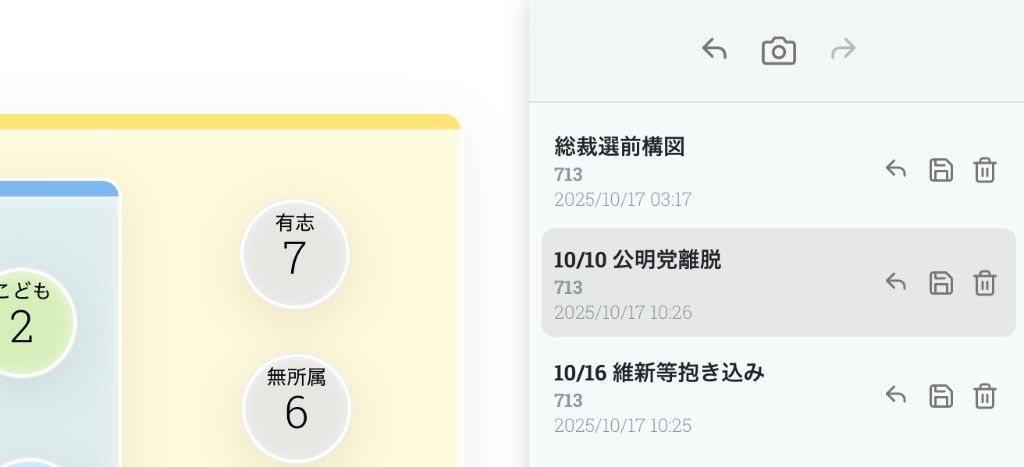
例:保存した並びを履歴から呼び出し、別案と切り替えながら試せる
知ると楽しい、隠れた計算
必須ではありませんが、値の入力中にこんな書き方も使えます。知らなくても困りませんが、見つけると少し計算が楽しくなる小ネタです。「こう入れたら、こうなる」を並べてみました。
| こう入れたら | こうなる |
|---|---|
2^10 |
1,024 ── べき乗(2 の 10 乗) |
17%5 |
2 ── あまり(17 を 5 で割った余り) |
1000+8% |
1,080 ── 8% 増し(税込のたたき台などに) |
1000-8% |
920 ── 8% 引き |
1500*8% |
120 ── 全体の 8% 分だけ |
1234~100 |
1,200 ── 100 単位で丸め(~ のうしろが刻み) |
88~15 |
90 ── 15 単位で丸め(「◯◯単位で丸めて」がそのまま書ける) |
~~ |
今の値を 10 単位で丸め(例:1,234 → 1,230) |
?*8=120 |
15 ── 答えから逆算(かんたんな方程式) |
1:30 |
1 時間 30 分 ── 時刻で入れて時間として集計 |
5'4 |
5,555 ── 同じ数字をくり返す(' のうしろは回数) |
「きれいに並べたい」ときは
グリッド表示とスナップを使えば、パウチやグループを等間隔に揃えられます。見せる資料用に整えたいときや、印刷前提でレイアウトしたいときに便利です。不要ならオフにして、自由な配置のまま使い続けても構いません。
覚えなくていいこと
- ショートカットや数式のすべて。必要になったときに、ツールチップや操作ガイドがそっと教えてくれます。
- 最初から正しい表にすること。まず置いてみて、あとから囲む・色分けする、で十分です。
- 「正しい使い方」。用途に合わせて、浅く使っても深く使ってもよいツールです。
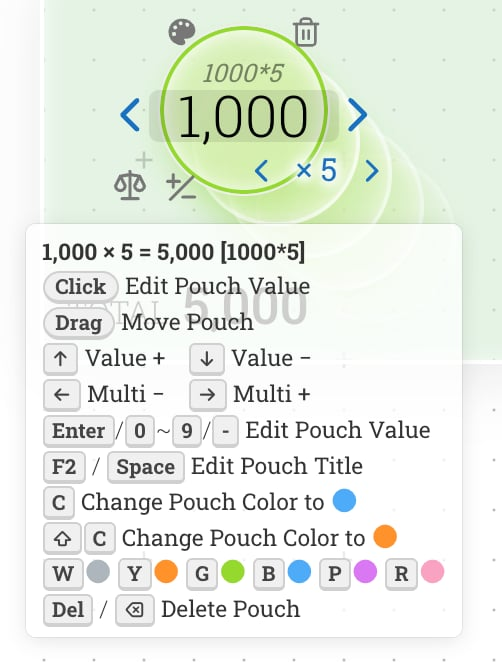
例:操作に迷ったとき、パウチにマウスを乗せればショートカットが一覧で開きます
対応環境とデータ
Web(ブラウザ)でそのまま使えます。アプリ版は、iPhone・iPad・Mac が App Store、Windows が Microsoft Store から入手できます(各ボタンの表記をご確認ください)。Android をお使いの方は、ブラウザでそのまま動く Web 版をご利用ください。シートはファイルに書き出したり、URL で共有したりできるので、環境をまたいでも同じ並びを持ち運べます。
もう少し深く知りたい方へ
アプリ内の操作ガイドや、下のPDFで画面の説明や企画の経緯も読めます。最初から全部覚えなくて大丈夫です。数字を置いて、囲んで、動かす──その繰り返しから、自分好みの使い方が見つかるはずです。